Ergebnisse ansehen und exportieren
Nach der Durchführung finden Sie alle Antworten in der Ergebnisansicht — im Fragenset über „Ergebnisse“ (oder im Raum über das Diagramm-Symbol am Set). Für Lernkontrollen gibt es keine Ergebnisansicht; dort sehen Sie im Set die Zahl der Versuche und den Anteil richtiger Antworten.
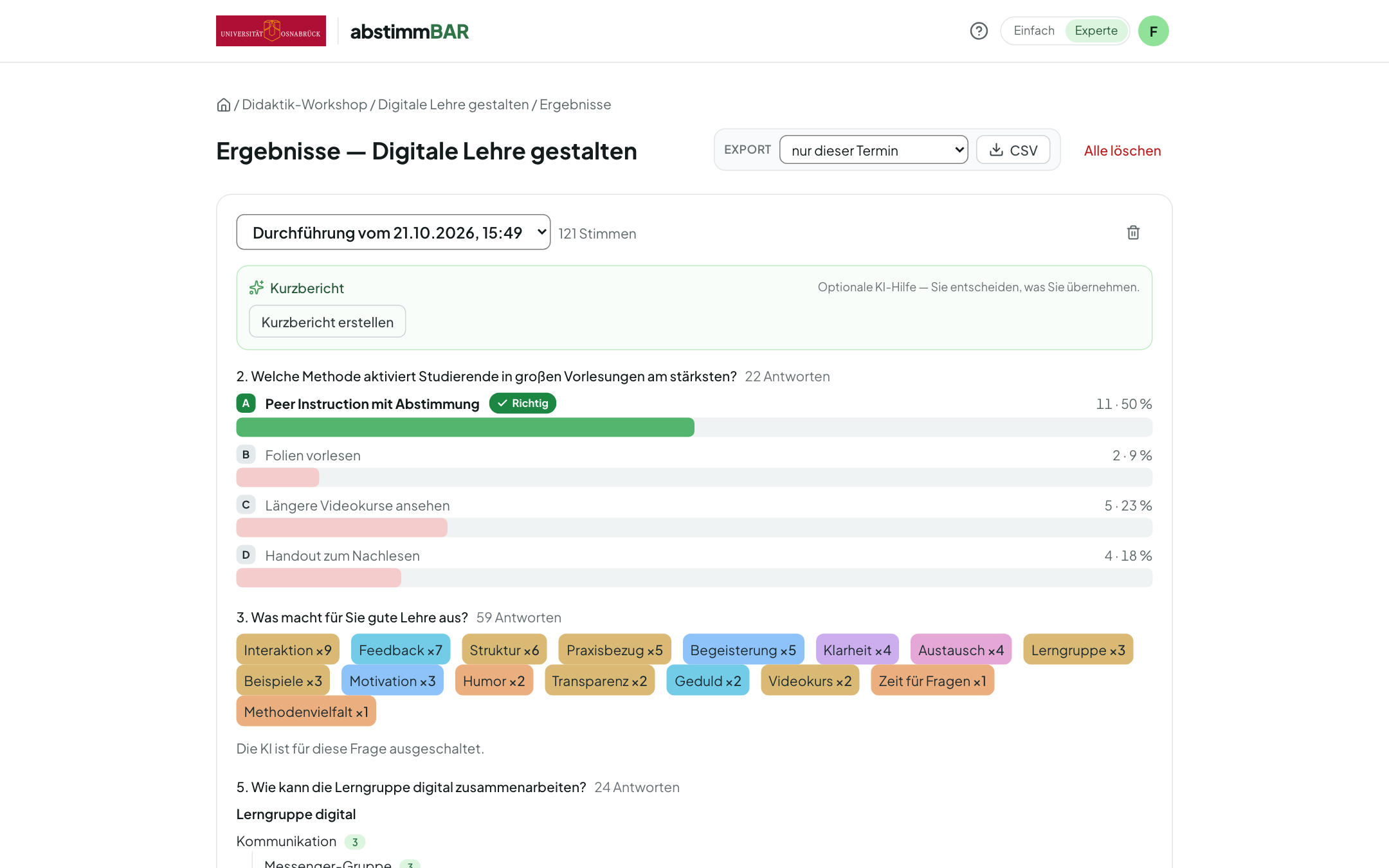
Durchführungen
Jede Präsentation (bzw. jeder Quiz-Block) wird als eigene Durchführung gespeichert. Über das Auswahlfeld „Termin auswählen“ oben wechseln Sie zwischen ihnen; jede ist nach ihrem Datum benannt („Durchführung vom …“), die neueste ist vorausgewählt, und eine noch laufende trägt den Zusatz „läuft noch“. Daneben stehen die Zahl der Stimmen und der Papierkorb zum Löschen genau dieser Durchführung.
Für jede Frage sehen Sie die Auswertung — Balken bei Auswahlfragen (richtige Antworten grün mit „Richtig“), Likert-Verteilung, Prioritäten, Sortierung, Wortwolke, Freitext, Mindmap und Vier-Felder-Matrix. Wurde mit dem Aufzeichnungsmodus abgestimmt, weist die Auswertung die Stimmen vor Ort und aus der Aufzeichnung getrennt aus. Vorher-Nachher-Fragen stehen gegenübergestellt.
Im Experten-Modus mit eingerichteter KI können Sie außerdem einen Kurzbericht erstellen, Freitext auswerten und eine Wortwolke mit KI optimieren (siehe KI-Assistenz).
Mindmap und Vier-Felder-Matrix
- Mindmap: Der Begriffsbaum mit Anzahlen; nach einer Bewertung zusätzlich Balken an den Begriffen und eine Rangliste.
- Vier-Felder-Matrix: als Brett und als Liste der Karten nach Feldern gruppiert; ausgeblendete Karten und KI-Sammelkarten („Zusammenfassung“) sind markiert. Mit Bewertung kommen Balken an den Karten und eine Rangliste hinzu — solange die Bewertung noch verborgen läuft, erscheint stattdessen ein Hinweis.
CSV-Export
Oben auf der Ergebnisseite wählen Sie den Export-Umfang — nur dieser Termin (die ausgewählte Durchführung) oder alle Termine (inkl. Archiv) — und laden die CSV-Datei herunter. Sie ist mit Semikolon getrennt und als UTF-8 mit Kennung gespeichert, sodass ein deutsches Excel sie mit Umlauten direkt öffnet.
Die Datei enthält eine Zeile je Antwort, Begriff oder Karte, je Frage und je Durchführung. Die Spalten:
| Spalte | Inhalt |
|---|---|
durchfuehrung |
Nummer der Durchführung |
gestartet |
Beginn der Durchführung (Datum und Uhrzeit) |
frage_nr, frage |
Position und Text der Frage |
antwort |
Antworttext, Begriff, Mindmap-Pfad („Ast > Begriff“) oder Kartentitel |
richtig |
x bei richtigen Antworten |
stimmen |
Anzahl der Stimmen bzw. Nennungen |
vor_ort, aufzeichnung |
Aufteilung der Stimmen bei Abstimmung aus einer Aufzeichnung |
prozent |
bei der Likert-Skala der Anteil je Skalenstufe |
bewertung |
Ergebnis einer Bewertungsphase (Mindmap, Vier-Felder-Matrix) |
beschreibung, kategorie, zone, x, y, stapel |
nur Vier-Felder-Matrix: Details jeder Karte |
Einige Fragetypen nutzen die Spalten etwas anders:
- Likert-Skala: Nach den Skalenstufen folgen Zusammenfassungszeilen für die obere und die untere Hälfte der Skala, die neutrale Mitte und die Enthaltungen.
- Prioritäten:
stimmen,vor_ortundaufzeichnungenthalten den Durchschnitt, das Minimum und das Maximum der Punkte. - Sortierung:
stimmenenthält, wie oft ein Element an der richtigen Stelle lag (in Prozent),prozentseine Position in der Lösung; eine Zusammenfassungszeile nennt den Anteil komplett richtiger Reihenfolgen. - Wortwolke und Freitext: eine Zeile je Begriff bzw. Antwort, mit Ihren Zusammenführungen und ohne ausgeblendete Einträge.
- Mindmap: eine Zeile je sichtbarem Begriff.
- Vier-Felder-Matrix: eine Zeile je sichtbarer Karte; x und y liegen
zwischen −1 und 1,
stapelnennt den Stapel. Mit Bewertung ist die Spalte bewertung gefüllt: bei Punkten die Summe, bei Plus/Minus im Format „+3/−1 (2)“ (Zustimmung/Ablehnung und Saldo) – wie bei der Mindmap.
Solange die Ergebnisse einer Bewertungsphase noch verborgen sind, bleibt
bewertung leer.
Archivieren oder löschen?
- Archivieren schließt die aktuelle Durchführung ab und bereitet eine leere vor: Die nächste Präsentation beginnt ohne Ergebnisse, die bisherigen bleiben als frühere Durchführung erhalten und lassen sich weiter auswählen und exportieren. Für Teilnehmende heißt das: Sie starten in der nächsten Präsentation neu; ihre früheren Antworten zählen dort nicht mit. Archivieren können Sie im Raum über das Archiv-Symbol am Set, im Menü des Sets (Ergebnisse archivieren) oder beim Start mit Archivieren & neu starten. Im einfachen Modus archiviert Abstimmbar automatisch, wenn Sie an einem anderen Tag erneut präsentieren.
- Durchführung löschen (Papierkorb neben der Auswahl) entfernt genau diese Durchführung mit allen Stimmen.
- Alle löschen entfernt alle Durchführungen des Sets, auch die archivierten. Gelöschte Ergebnisse lassen sich nicht wiederherstellen — exportieren Sie sie vorher, wenn Sie sie noch brauchen.
Ganze Räume archivieren Sie auf der Startseite — sie erscheinen dann unter „Archivierte Räume“ und lassen sich wiederherstellen. Das Papierkorb-Symbol an einem Set oder Raum löscht endgültig — mit allen Fragen und Ergebnissen.