Arten von Fragensets
Ein Fragenset gehört zu einer von drei Arten. Die Art legt fest, wie das Set durchgeführt wird, wer das Tempo bestimmt und welche Fragetypen möglich sind. Sie wählen sie einmal beim Anlegen über „Neues Fragenset“; danach lässt sie sich nicht mehr ändern (in den Einstellungen des Sets steht sie als Kennzeichen). Brauchen Sie dieselben Fragen in einer anderen Art, legen Sie ein neues Set an und übernehmen die Fragen.
| Live-Umfrage | Quiz-Block | Lernkontrolle | |
|---|---|---|---|
| Tempo | Sie steuern Frage für Frage am Beamer | jede Person im eigenen Tempo, während Sie zusehen | jederzeit und überall, ohne Sie |
| Zugang | Raumcode / QR-Code | Raumcode / QR-Code | Dauer-Link (auch im LMS) |
| Rückmeldung | Ergebnisse und Lösung am Beamer | auf Wunsch sofort nach jeder Frage | sofort oder in einer Zusammenfassung am Ende |
| Ergebnisse | je Durchführung gespeichert | je Durchführung gespeichert | nur Zahl der Versuche und Anteil richtiger Antworten |
| Fragetypen | alle | alle außer Mindmap und Vier-Felder-Matrix | Einzel- und Mehrfachauswahl, Sortierung, Freitext |
Live-Umfrage
Die klassische Abstimmung im Hörsaal: Sie präsentieren am Beamer, starten jede Frage einzeln, zeigen Ergebnisse und Lösung und gehen gemeinsam weiter. Ihre Teilnehmenden sehen auf ihrem Gerät immer die Frage, die Sie gerade zeigen.
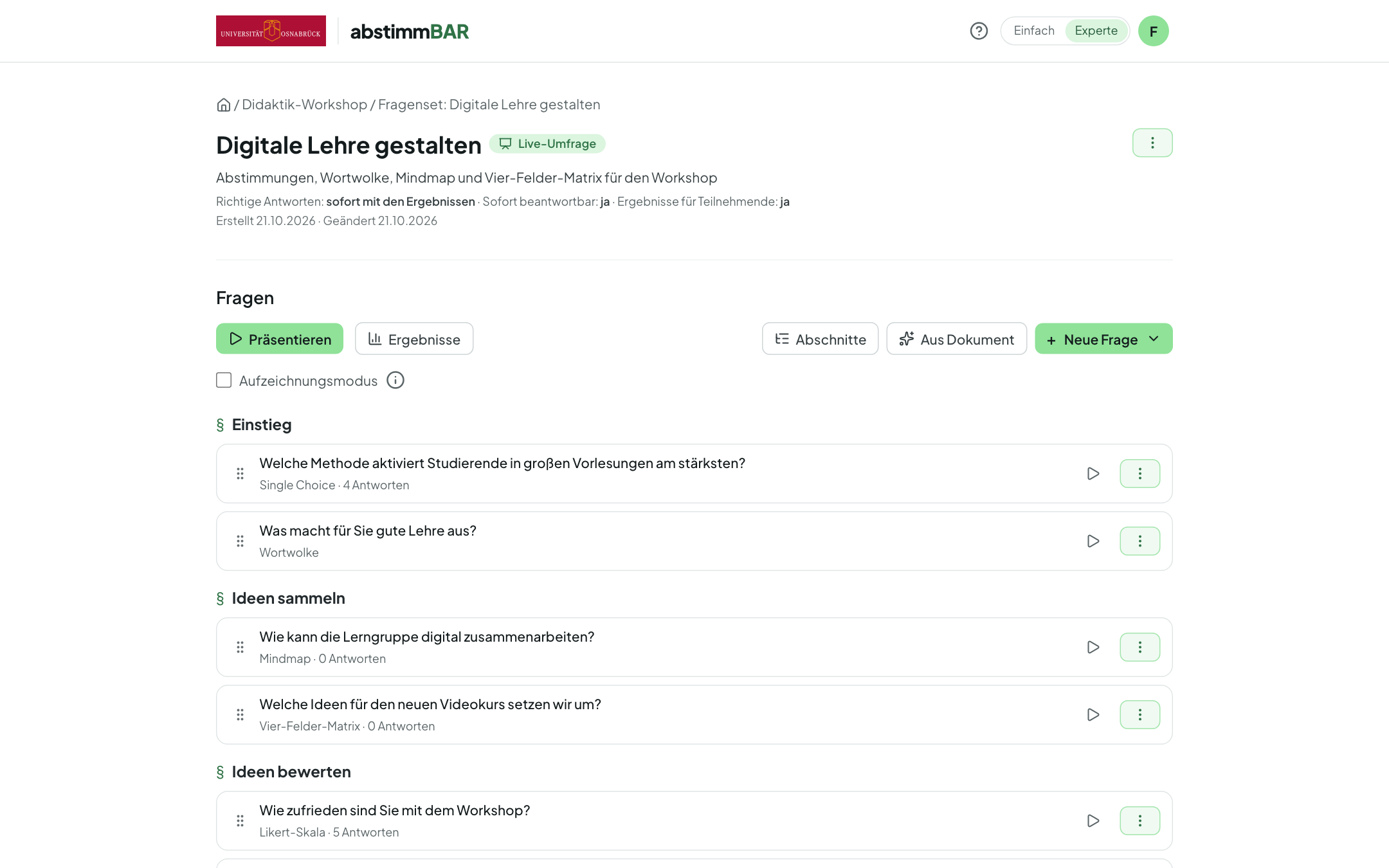
Gut geeignet für den Einstieg (Vorwissen abfragen), Verständnisfragen zwischendurch, Meinungsbilder als Diskussionsanlass und das gemeinsame Sammeln und Bewerten von Ideen — Mindmap und Vier-Felder-Matrix gibt es nur hier.
Einstellungen (Experten-Modus, Menü ⋮ → Einstellungen, unter „Antworten & Ergebnisse“):
- Richtige Antworten aufdecken — sofort, nach dem Schließen der Frage oder nie; einzelne Fragen können davon abweichen.
- Fragen sind beim Aufrufen sofort beantwortbar — dann entfällt das separate Starten jeder Frage.
- Teilnehmende sehen die Ergebnisse auch auf dem eigenen Gerät.
Dazu kommen Abschnitte mit Zwischenfolien, Vorher-Nachher-Fragen und der Aufzeichnungsmodus. Wie Sie präsentieren, beschreibt Präsentieren.
Quiz-Block
Eine Übungsphase in der Veranstaltung: Sie starten den Block, und alle Teilnehmenden beantworten die Fragen in ihrem eigenen Tempo nacheinander auf ihrem Gerät. Der Beamer zeigt dabei QR-Code und Raumcode, die Restzeit und je Frage, wie viele schon geantwortet haben. Am Ende können Sie die Ergebnisse gemeinsam durchgehen.
Gut geeignet für Stillarbeit und Wissensüberprüfung im Hörsaal, wenn nicht alle gleich schnell sind — etwa ein Zehn-Minuten-Quiz zum Abschluss eines Themas.
Einstellungen (Menü ⋮ → Einstellungen; bis auf die Gesamtdauer im Experten-Modus):
- Richtige Antworten schon nach dem Beantworten anzeigen — sofortige Rückmeldung je Frage.
- Im Anschluss die Ergebnisse in der Präsentation anzeigen — nach dem Beenden gehen Sie am Beamer Frage für Frage die Ergebnisse durch.
- Vor- und Zurückblättern zwischen Fragen (und Antworten ändern) erlauben — nur möglich, solange die sofortige Rückmeldung aus ist.
- Fragen in zufälliger Reihenfolge zeigen.
- Gesamtdauer — unbegrenzt, eine Vorgabe (2, 5, 10 oder 15 Minuten) oder eine eigene Minutenzahl; nach Ablauf endet der Block von selbst.
Fragetypen: alle außer Mindmap und Vier-Felder-Matrix — diese beiden leben vom gemeinsamen Moderieren am Beamer.
Lernkontrolle
Übungsfragen zum Selbstlernen: Statt sie zu präsentieren, veröffentlichen Sie die Lernkontrolle. Sie erhält einen Dauer-Link, über den Lernende jederzeit üben können — auch ohne Veranstaltung, z. B. zur Nachbereitung oder vor der Prüfung. Jede Frage hat außerdem einen eigenen Link. Im LMS wählen Sie das Set beim Einbinden aus; Lernende landen dann direkt in der Lernkontrolle (siehe In der Lernplattform).
Gut geeignet für Selbsttests, Wiederholung und Übungsaufgaben, die Lernende so oft durchgehen können, wie sie möchten.
So erleben es Lernende: Nach jeder Frage sehen sie sofort, ob ihre Antwort richtig war, und die Lösung — oder, wenn Sie „Ergebnisse erst am Ende in der Zusammenfassung anzeigen“ wählen, alles gesammelt am Schluss. Bei Freitext sehen sie Ihre Musterlösung und, falls eingerichtet, eine KI-Bewertung ihrer Antwort. Mit „Fragen in zufälliger Reihenfolge zeigen“ wird bei jedem Durchgang neu gemischt. (Beide Einstellungen finden Sie im Experten-Modus unter Menü ⋮ → Einstellungen.)
Fragetypen: Einzel- und Mehrfachauswahl, Sortierung und Freitext — also alles, was sich automatisch zurückmelden lässt. Markieren Sie deshalb bei Auswahlfragen die richtige Antwort und geben Sie bei Freitext eine Musterlösung an; fehlt sie, weist die Fragenliste darauf hin.
Ergebnisse: Antworten werden nicht gespeichert. Sie sehen im Set nur, wie viele Versuche es gab und wie hoch der Anteil richtiger Antworten ist.
Welche Art wann?
- Sie möchten mit der ganzen Gruppe reagieren, diskutieren oder Ideen sammeln → Live-Umfrage.
- Alle sollen gleichzeitig, aber im eigenen Tempo üben, und Sie möchten danach gemeinsam auswerten → Quiz-Block.
- Lernende sollen unabhängig von der Veranstaltung üben und sofort Rückmeldung bekommen → Lernkontrolle.
Wie Sie die jeweilige Art starten, steht unter Durchführung starten.