Präsentieren
Im Präsentationsmodus steuern Sie die Sitzung über die Symbolleiste am unteren Rand oder per Tastatur. Die Leiste zeigt nur, was gerade passt; fahren Sie mit der Maus über ein Symbol, nennt ein Tooltip seinen Namen und seine Taste.
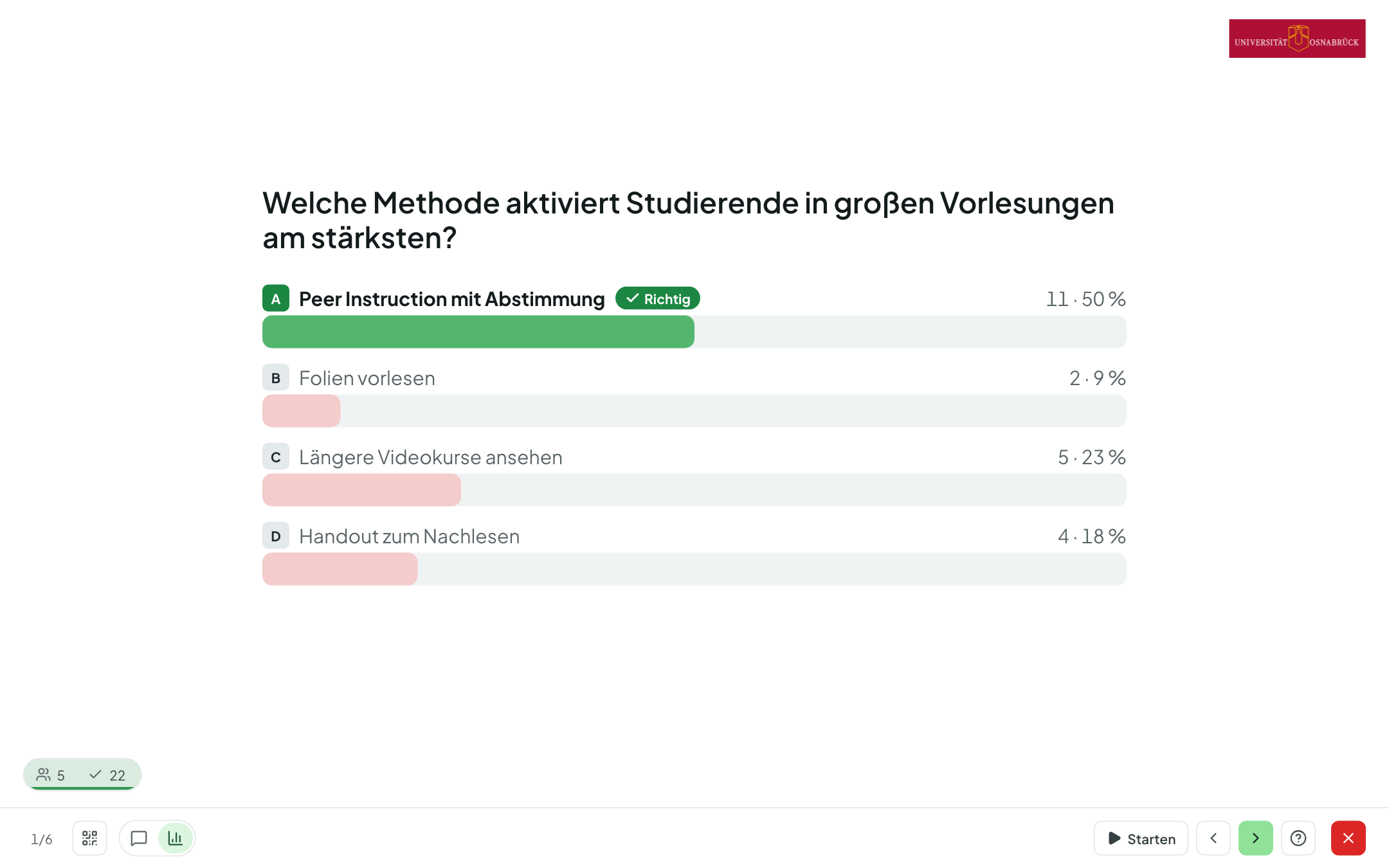
Die Fußleiste
- Links steht die Position (z. B. „3/12“). Ein Klick darauf öffnet eine Liste aller Fragen, aus der Sie direkt zu einer anderen Frage springen.
- Daneben öffnet das QR-Symbol (Q) QR-Code und Raumcode jederzeit wieder.
- Starten (S, auch Enter oder Leertaste — praktisch mit einem Presenter) öffnet die Abstimmung zur aktuellen Frage, Stoppen (S) schließt sie. Bis Sie starten, sehen die Teilnehmenden nur die Frage.
- ‹ › bzw. Left Right wechseln zur vorigen bzw. nächsten Frage.
- Rechts außen öffnet ? (H) die Hilfe, das rote ✕ (Esc) verlässt die Präsentation.
Unten links zeigt eine kleine Anzeige die verbundenen Teilnehmenden und die Teilnehmenden, die schon geantwortet haben. Bei Fragen, in denen jede Person mehrere Beiträge abgeben kann – Wortwolke mit mehreren Begriffen, Mindmap, Vier-Felder-Matrix sowie deren Bewertung –, kommt eine dritte Zahl hinzu: die erstellten Begriffe, Karten oder vergebenen Punkte bzw. Bewertungen von den insgesamt möglichen (verbundene Teilnehmende × Höchstzahl pro Person). Die Anzeige füllt sich von links mit Farbe und einem schmalen Balken am unteren Rand – bei mehreren Beiträgen nach diesem Anteil, sonst nach dem Anteil der Teilnehmenden, die geantwortet haben: rot unter 50 %, gelb bis 80 %, hellgrün bis 95 %, dunkelgrün darüber; ist sie voll, leuchtet sie kurz auf.
Ansichten: Frage, Ergebnisse, Lösung
Mit dem Ansichts-Schalter neben dem QR-Symbol legen Sie fest, was der Beamer zeigt: die Frage, die Ergebnisse und – falls die Frage eine richtige Antwort hat und die Lösung „nach dem Schließen“ erscheinen soll – die Lösung. Wortwolken, Freitext und Mindmaps bringen hier ihre eigenen Darstellungen mit (z. B. Original, Aufgeräumt und Gruppiert, Bewertung oder Rangliste). Die Ergebnisse aktualisieren sich in Echtzeit; die Balken bauen sich kurz animiert auf, jede Antwort hat ihre eigene Farbe. Bei der Lösung wird die richtige Antwort grün und mit „Richtig“ markiert, die übrigen werden zart rosé.
- E springt zu den Ergebnissen (und schließt dabei eine laufende Abstimmung); ein weiteres E kehrt zur Frage zurück.
- L blendet die Lösung ein, ein erneutes L wieder aus.
- A schaltet die Ansichten der Reihe nach durch. A ist eine reine „Ansehen“-Taste: Eine laufende Abstimmung schließt sie nie.
Bei Vorher-Nachher-Fragen stehen die beiden Ergebnisse direkt nebeneinander. Gliedern Abschnitte Ihr Set, erscheint vor jedem Abschnitt eine Zwischenfolie mit Titel und Beschreibung; S oder Right ruft die erste Frage auf.
Tasten im Überblick
| Taste | Wirkung |
|---|---|
| S, Enter, Leertaste | Abstimmung starten / stoppen |
| Left Right | vorige / nächste Frage |
| E | Ergebnisse (schließt eine laufende Abstimmung) / zurück zur Frage |
| L | Lösung ein- / ausblenden |
| A | Ansichten durchschalten |
| Q | QR-Code und Raumcode |
| H oder ? | Hilfe |
| Esc | Präsentation verlassen |
| Ctrl+Z / Cmd+Z | letzten Moderationsschritt rückgängig (Mindmap) |
Hilfe
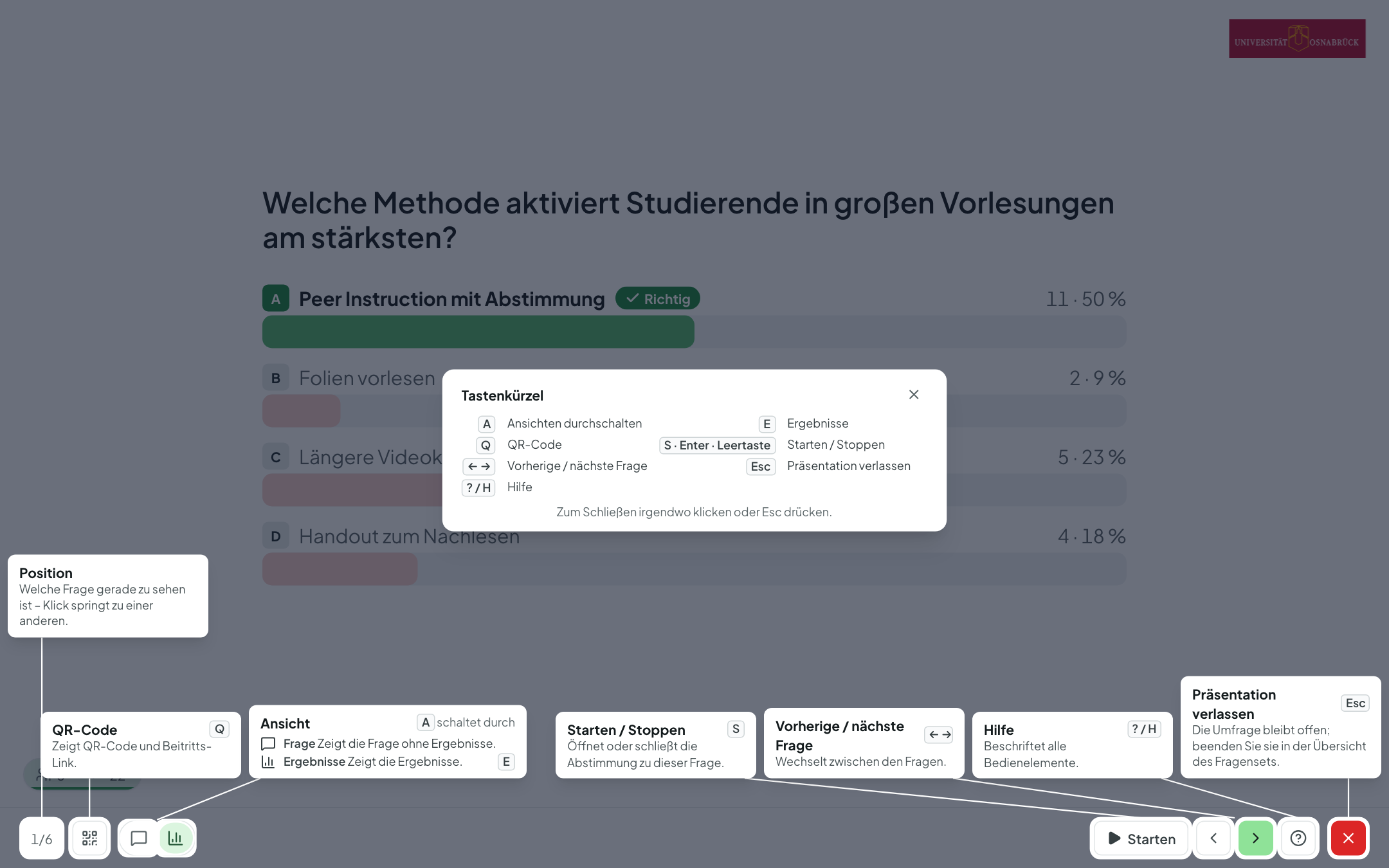
Rechts außen öffnet ? (oder H) die Hilfe: Der Bildschirm wird abgedunkelt, und an jedem gerade sichtbaren Knopf und an jeder Lasche am rechten Rand steht, was er tut und welche Taste dazugehört; unten in der Mitte stehen alle Tasten auf einen Blick. Ein Klick, Esc, ? oder H schließt die Hilfe wieder.
Verlassen oder beenden
- Das rote ✕ (Esc) verlässt die Präsentation, ohne die Umfrage zu beenden: Eine laufende Abstimmung wird geschlossen, Sie kehren zur Übersicht des Fragensets zurück, und die Teilnehmenden sehen „Die Präsentation ist gerade pausiert – es können noch weitere Fragen folgen.“ (mit einem Knopf, um ihre Antworten anzusehen).
- Fortsetzen: Präsentieren Sie innerhalb von zwei Stunden erneut, geht es dort weiter, wo Sie aufgehört haben – bei einer Matrix oder Mindmap sehen Sie dann direkt das Brett bzw. die Mindmap; sobald Sie eine neue Abstimmung starten, springen die Geräte der Teilnehmenden automatisch zur Frage.
- Blättern Sie mit Right über die letzte Frage hinaus, erscheint der Schlussbildschirm; eine beliebige Taste beendet dann die Umfrage, Left führt zurück zur letzten Frage.
- Umfrage beenden: In der Übersicht des Fragensets steht, solange eine Durchführung läuft, der Knopf Umfrage beenden. Danach sehen die Teilnehmenden den Schlussbildschirm; die Ergebnisse bleiben gespeichert.
Wortwolke
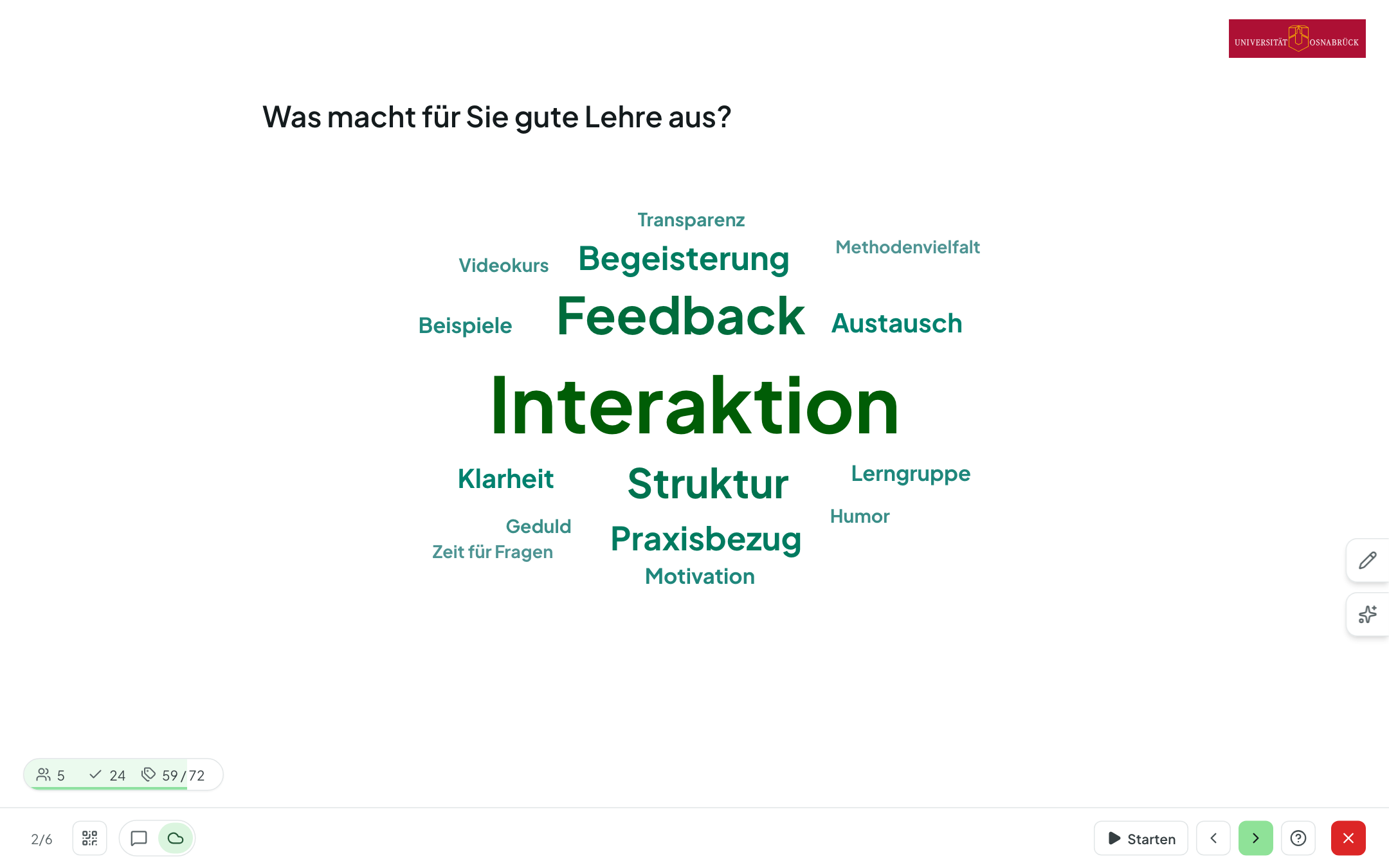
Die Wolke wächst live mit den Beiträgen (sofern im Editor eingestellt) — häufige Begriffe erscheinen größer. Gleiche Begriffe fasst Abstimmbar von selbst zusammen, auch bei unterschiedlicher Groß- und Kleinschreibung.
Begriffe zusammenführen und ausblenden (Experten-Modus)
Oft meinen Teilnehmende dasselbe mit verschiedenen Wörtern („Feedback“, „Rückmeldung“). Solche Begriffe führen Sie direkt am Beamer zusammen:
- Zusammenführen: Ziehen Sie einen Begriff auf einen anderen. Beide erscheinen dann als ein Begriff mit der Summe ihrer Nennungen.
- Ausblenden: Fahren Sie mit der Maus über einen Begriff und klicken Sie auf × — etwa bei unpassenden Beiträgen.
- Moderationsliste: Der Stift am rechten Rand öffnet die Liste Ihrer Eingriffe. Unter Ausgeblendet holen Sie Begriffe mit Wieder einblenden zurück. Unter Zusammengeführt stehen Ihre Zusammenführungen: Sie können ihre Bezeichnung ändern (so erscheint sie auf dem Beamer) oder die Zusammenführung aufheben, dann stehen die Begriffe wieder einzeln da.
Alle Eingriffe sind umkehrbar und verändern keine Stimmen. Sie gelten für diese Durchführung überall: am Beamer, auf den Geräten der Teilnehmenden, auf der Ergebnisseite und im CSV-Export.
Mit KI aufräumen und gruppieren (Experten-Modus)
Ist die KI an Ihrer Einrichtung eingerichtet und haben Sie im Editor bei der Frage „Wortwolke mit KI aufräumen (Präsentation)“ eingeschaltet, kommen im Ansichts-Schalter zwei Ansichten hinzu:
- Aufgeräumt — die KI fasst ähnliche Begriffe zusammen. Was sie zusammenfassen darf, legen Sie im Stern am rechten Rand fest: Schreibvarianten und Tippfehler (müde / muede / mühde), Synonyme und Wortformen (einsam / Einsamkeit) und auf Wunsch ähnliche Konzepte (Gebäude / Haus / Wohnung). Neu zusammenfassen wendet geänderte Einstellungen an.
- Gruppiert (KI) — die KI ordnet die Begriffe Themen zu. Die Gruppierungs-Anweisung (z. B. „nach Lehrformat“) passen Sie im Stern-Panel spontan an; Neu gruppieren übernimmt sie.
Original zeigt jederzeit wieder die Wolke ohne KI. Die KI-Ansichten ändern nichts an den Stimmen; die Einstellungen werden an der Frage gespeichert. Auch auf der Ergebnisseite lässt sich eine Wortwolke nachträglich mit KI optimieren und zwischen Original und optimierter Fassung umschalten.
Freitext
Im Experten-Modus lassen sich Freitext-Antworten ebenso bearbeiten. Im Ansichts-Schalter wählen Sie Antworten (die Antworten selbst), Bewertung (Balken der KI-Bewertung, falls eingeschaltet), Kernaussagen (die KI fasst gleiche Aussagen mit Anzahl zusammen) und Gruppiert (Kernaussagen nach Ihrer Anweisung, z. B. „korrekt / falsch“; auf Wunsch unter Berücksichtigung der Musterlösung, die im Panel zugeklappt bleibt). Wörtliche Antworten zeigt der Beamer nur in „Antworten“; sind die Antworten bewertet, steht „Bewertung“ im Schalter vorn.
Mindmap
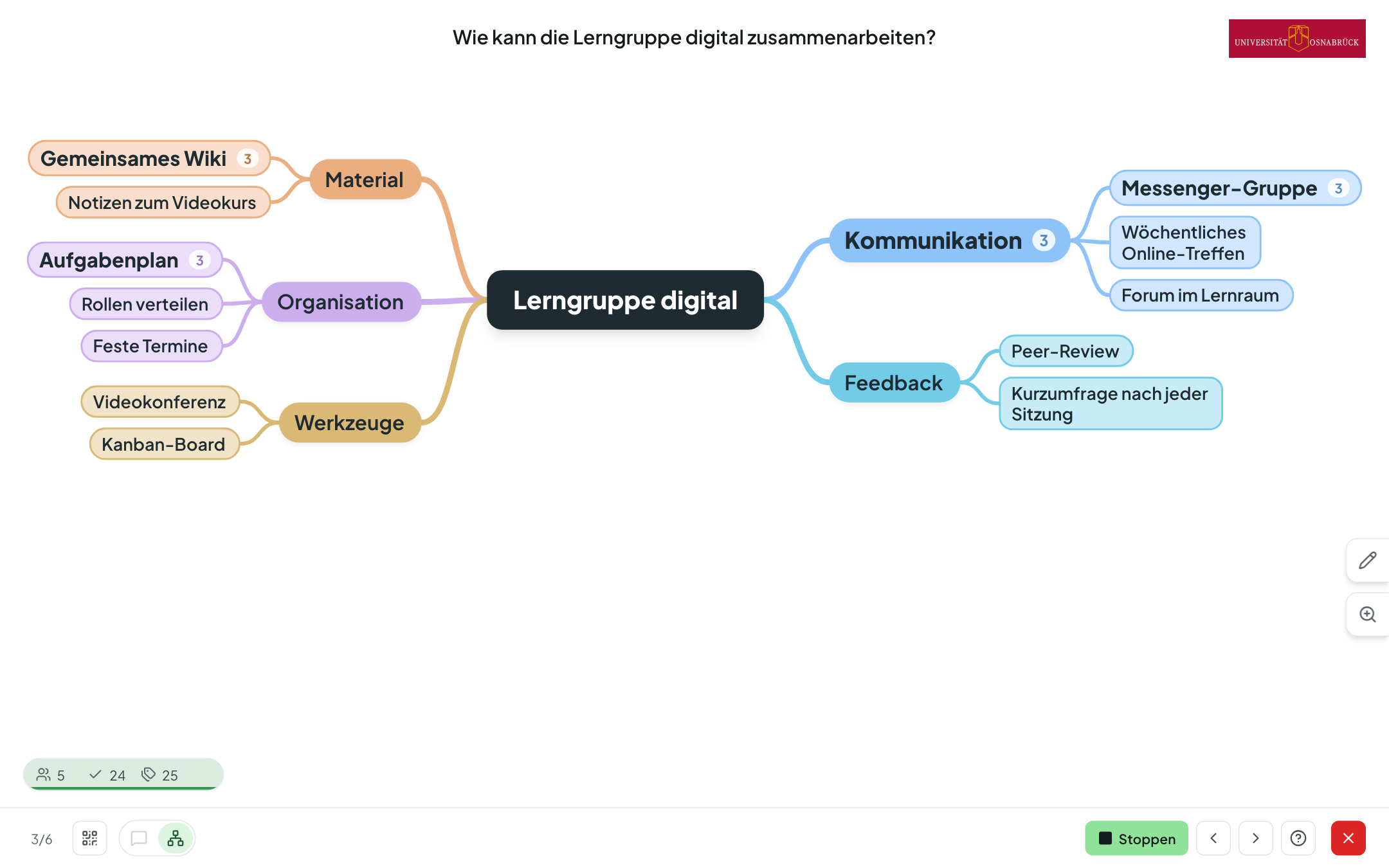
Die Mindmap wächst live mit den Beiträgen. Mit Mausrad und Ziehen zoomen und verschieben Sie sie; in der Zoom-Lasche am rechten Rand schalten Sie zwischen kompakt und ausführlich (mit Beschreibungen) um.
Moderieren (Experten-Modus)
Sie moderieren die Mindmap direkt auf dem Beamer:
- Mit + an einem Begriff fügen Sie auf Zuruf einen Unterbegriff hinzu.
- Ziehen Sie einen Begriff auf einen anderen, werden beide zusammengeführt (die Unterbegriffe wandern mit); ziehen Sie ihn auf die Lasche „Hier einhängen“ daneben, wird er samt Teilbaum dorthin verschoben. Sobald Sie ziehen, zeigt jeder Begriff seine Lasche: Auf den Begriff ziehen führt zusammen, auf die Lasche „Hier einhängen“ daneben hängt als Unterbegriff an.
- Ein Doppelklick benennt einen Begriff um, × blendet ihn samt Teilbaum aus.
- Mit Ctrl+Z / Cmd+Z machen Sie den letzten Schritt rückgängig.
Der Stift am rechten Rand öffnet die Moderationsansicht: Unter Ausgeblendet holen Sie ausgeblendete Begriffe zurück, darunter listen Zusammengeführt, Verschoben, Umbenannt und KI-Änderungen Ihre bisherigen Eingriffe (neueste oben). Mit Zurücksetzen nehmen Sie gezielt einen einzelnen davon zurück, auch einen älteren, ohne die späteren anzutasten. Passt er nicht mehr, weil sich die Mindmap seitdem verändert hat, steht dort „Nicht mehr möglich“ mit dem Grund, und es ändert sich nichts. Während der Bewertung ist das Zurücksetzen gesperrt.
Mit KI optimieren (Experten-Modus)
Ist die KI an Ihrer Hochschule eingerichtet und haben Sie im Editor bei der Mindmap KI-Funktionen aktivieren eingeschaltet, erscheint unter dem Stift ein Stern. Dort legen Sie fest, was die KI darf – doppelte Begriffe und Synonyme zusammenführen, die Sprache vereinheitlichen (Zielsprache Deutsch oder Englisch) und umstrukturieren (Begriffe unter passendere Äste verschieben, neue Oberbegriffe anlegen) – und klicken auf Mindmap optimieren (ab drei Begriffen, nicht während der Bewertung). An das KI-Modell gehen nur die Frage, die Begriffe und ihre Beschreibungen.
Der Beamer zeigt dann eine Vorschau des optimierten Baums: Geänderte Begriffe sind violett umrandet, ein Symbol mit Tooltip verrät, was passiert ist (zusammengeführt, umbenannt, verschoben, neuer Oberbegriff). Rechts stehen alle Vorschläge mit Häkchen; entfernen Sie ein Häkchen, fallen auch die Vorschläge weg, die darauf aufbauen, und die Vorschau passt sich an. Übernehmen wendet die ausgewählten Änderungen in einem Rutsch an – alle sehen sofort den neuen Baum –, Verwerfen lässt alles, wie es war. Ctrl+Z / Cmd+Z nimmt die ganze Übernahme auf einmal zurück. Von Ihnen angelegte oder vorgegebene Begriffe behält die KI bei; gelöscht oder ausgeblendet wird nichts.
Bewerten
Haben Sie im Editor eine Bewertungsphase eingestellt, stoppen Sie zunächst das Sammeln und klicken dann unten auf Bewertung starten. Ihre Teilnehmenden bewerten die Begriffe nun auf ihrem Gerät – entweder mit Punkten (ein Budget pro Person, auf Wunsch mehrere Punkte pro Begriff) oder mit 👍/👎 (bis zu einer festgelegten Zahl von Bewertungen). Neue Begriffe kommen in dieser Phase nicht hinzu; der Zähler links unten zeigt, wie viele bereits bewertet haben.
Stoppen (S) beendet die Bewertung; die Ergebnisse bleiben verborgen, bis Sie mit Ergebnis (E) auflösen – es sei denn, Sie haben „Bewertungen während der Bewertung anzeigen“ eingeschaltet (dann führt Stoppen direkt zum Ergebnis). Das gilt auch, wenn Sie danach Zurück zum Sammeln gehen: Solange verborgene Bewertungen vorliegen, schließen Stoppen und der Ablauf der Zeit nur, die Mindmap bleibt stehen, und auch A zeigt keine Bewertungen – erst Ergebnis (E) löst auf.
Sobald Ergebnisse sichtbar sind, zeigt die Mindmap die Punkte bzw. Plus/Minus an jedem Begriff: Jeder Begriff füllt sich wie ein Balken – bei Punkten im Verhältnis zum Spitzenreiter, bei Plus/Minus grün von links (Zustimmung) und rosé von rechts (Ablehnung) –, gut bewertete Begriffe werden größer, und die Ansicht Rangliste listet die Spitzenreiter als Balken in der Farbe ihres Asts.
Während der Bewertung können Sie Begriffe nur aus- und wieder einblenden; mit Zurück zum Sammeln können Teilnehmende wieder Begriffe ergänzen (die Bewertungen bleiben erhalten). Präsentieren Sie eine nicht beendete Umfrage erst später erneut (neue Sitzung), beginnt die Mindmap wieder beim Sammeln. Auf der Ergebnisseite erscheinen die Bewertungen am Begriffsbaum, als Rangliste und im CSV-Export.
Vier-Felder-Matrix
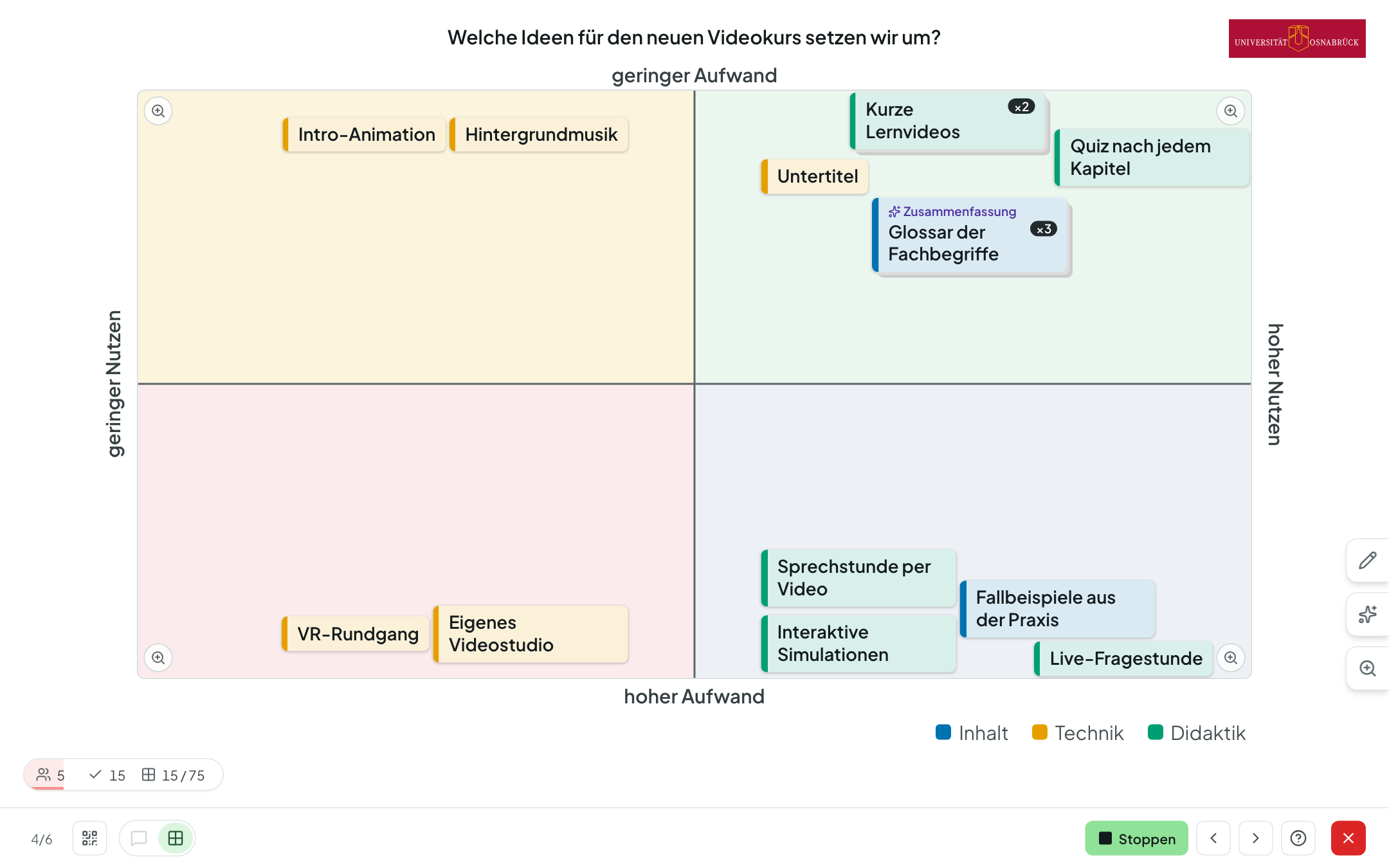
Die Karten erscheinen live auf dem Koordinatenkreuz; der Beamer zeigt das Brett, solange die Abstimmung läuft, nach dem Stoppen und in der Ergebnisansicht – nur die Ansicht Frage zeigt die Frage allein. Die Fußleiste schaltet zwischen Frage und Matrix um (A wechselt die Ansicht, E führt zur Matrix); Stoppen (S) oder E lässt das Brett stehen. Sie moderieren direkt am Beamer:
- Ziehen: Karten lassen sich mit Maus oder Finger ziehen. Das Feld wechselt erst, wenn Sie die Karte deutlich über eine Grenze ziehen (sonst rutscht sie zurück in ihr Feld); das Zielfeld leuchtet beim Ziehen auf.
- Stapeln: Legen Sie eine Karte auf eine andere, bilden beide einen Stapel („×2“, „×3“ …) – praktisch für gleiche oder ähnliche Beiträge.
- Öffnen: Ein Klick auf eine Karte öffnet sie mit Beschreibung und, bei einem Stapel, allen enthaltenen Karten; dort können Sie Karten herauslösen, eine Karte ausblenden bzw. einblenden und eigene Karten löschen. Ausgeblendete Karten sind reversibel.
- Eigene Karten: Der Stift am rechten Rand fügt eine Karte der Lehrperson hinzu (z. B. als Anker oder Beispiel) – das Feld wählen Sie wie die Teilnehmenden am kleinen Koordinatenkreuz – und zeigt auf Wunsch Ausgeblendete anzeigen.
- Darstellung: Die Karten tragen links einen Reiter in der Farbe ihrer Kategorie (bei Farbkategorien mit Buchstaben). Bei vielen Karten werden alle automatisch etwas kleiner und rücken so auseinander, dass sie sich nicht überdecken. Die Lasche mit dem Anzeige-Symbol schaltet zwischen Kompakt und Ausführlich (mit Beschreibungen). Ein Klick auf eine Kategorie in der Legende blendet ihre Karten aus bzw. wieder ein.
- Vergrößern: Wie bei der Mindmap lässt sich das ganze Brett vergrößern (Mausrad, + / −, Lasche) und durch Ziehen auf freier Fläche oder mit Shift + Pfeiltasten verschieben; 0 passt es wieder ein. Die Lupe in der Ecke eines Feldes zeigt dieses Feld bildschirmfüllend; mit , und . (alternativ [ und ], oder den Pfeilen in der Leiste oben) wechseln Sie zum vorherigen bzw. nächsten Feld, Esc oder Übersicht führt zurück.
- Tastatur: Mit Tab erreichen Sie die Karten, Enter öffnet eine Karte, die Pfeiltasten verschieben sie (Shift für größere Schritte). Ein Mausklick beendet die Tastatursteuerung wieder. ? beschriftet alle Bedienelemente.
Bewerten
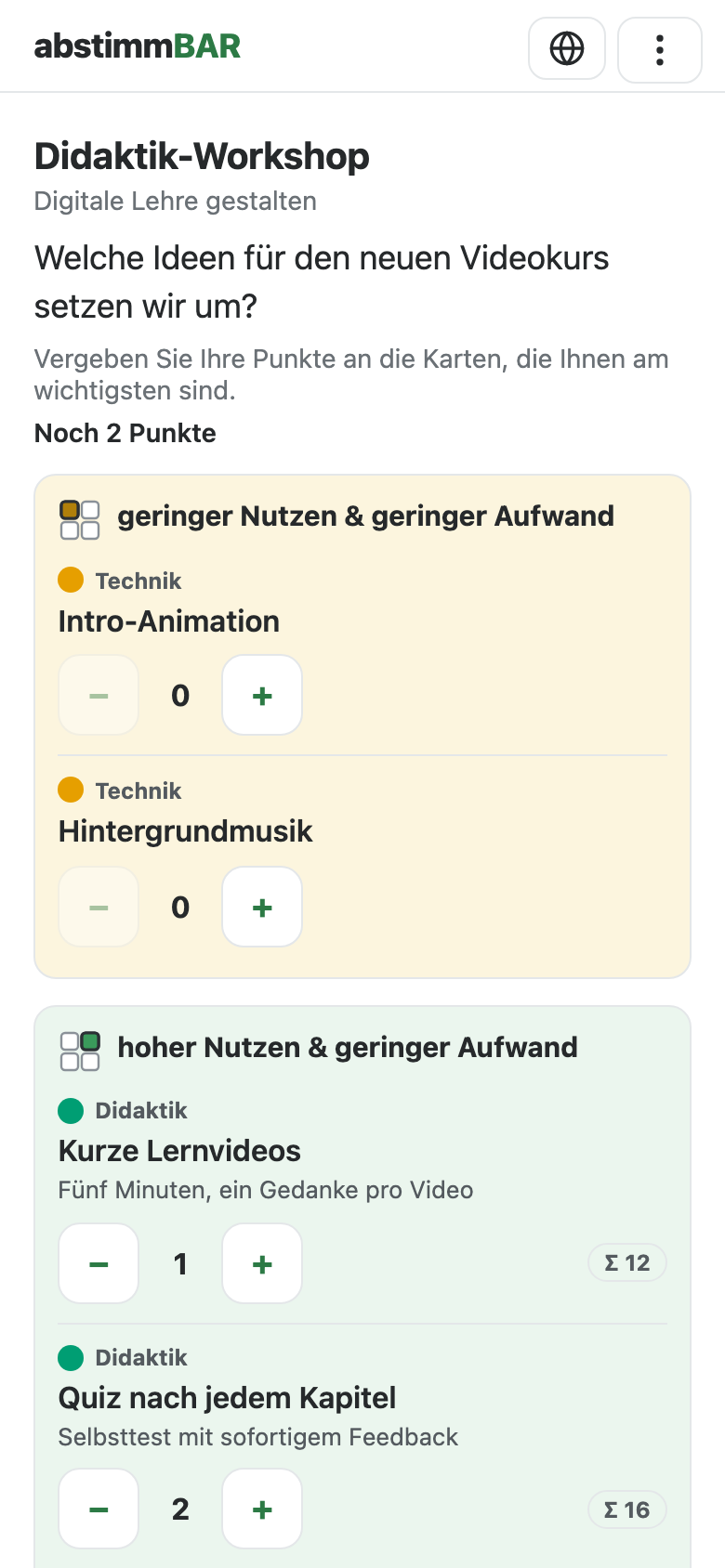
Haben Sie im Editor eine Bewertungsphase eingestellt, stoppen Sie zunächst das Sammeln (S); danach erscheint unten Bewertung starten. Die Teilnehmenden bewerten nun auf dem Smartphone eine Liste der Karten, gruppiert nach Feld – bei einem Stapel nur die oberste Karte, ohne Hinweis auf die darunterliegenden – entweder mit Punkten (Budget pro Person) oder mit 👍/👎. Der Zähler links unten zeigt, wie viele bereits bewertet haben.
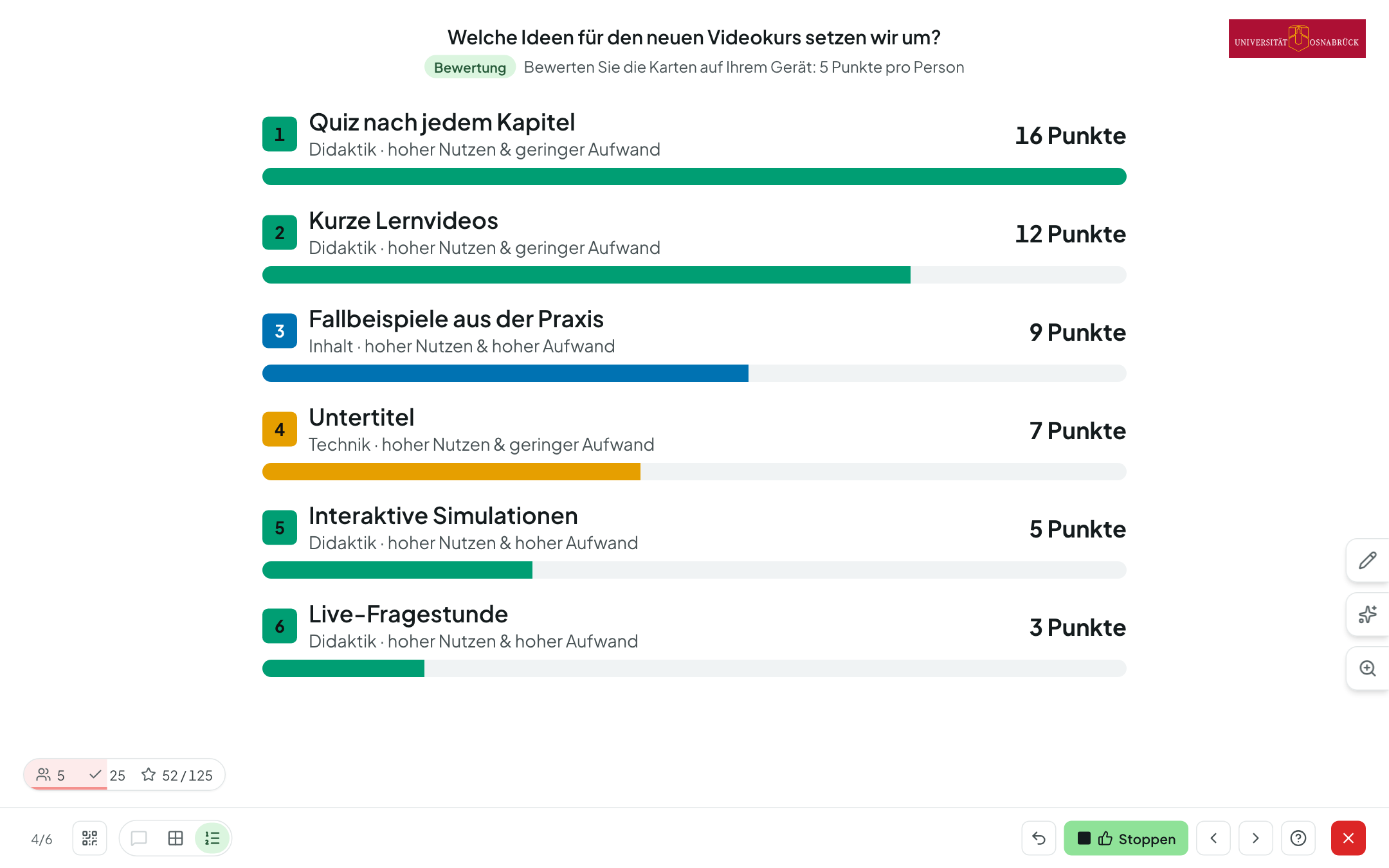
Die Ergebnisse bleiben verborgen, bis Sie mit Ergebnis (E) auflösen (es sei denn, die Zwischenstände sind eingeschaltet). Danach füllt sich jede Karte wie ein Balken (Punkte im Verhältnis zum Spitzenreiter, bei Plus/Minus grün von links und rosé von rechts) mit der Zahl daneben, und die Ansicht Rangliste listet die bestbewerteten Karten. Karten werden dadurch nicht größer.
Während der Bewertung sind Stapel gesperrt (ein Ziehen verschiebt nur die Karte; Teilnehmende können keine Karten ergänzen oder zurücknehmen); Verschieben und Ausblenden bleiben möglich. Zurück zum Sammeln öffnet das Brett wieder; die Bewertungen bleiben erhalten und verborgen: Stoppen (S) und der Ablauf der Zeit schließen dann nur, das Brett bleibt stehen, A zeigt keine Bewertungen – erst Ergebnis (E) löst auf.
Kehren Sie in derselben Sitzung zur Präsentation zurück, steht die Matrix weiter in der Bewertung; präsentieren Sie eine nicht beendete Umfrage erst später erneut (neue Sitzung), beginnt sie wieder beim Sammeln.
KI-Zusammenfassen (Experten-Modus)
Ist die KI an Ihrer Hochschule eingerichtet und haben Sie im Editor bei der Matrix KI-Funktionen aktivieren eingeschaltet, erscheint unter dem Stift ein Stern. Dort wählen Sie zuerst, wie streng die KI vorgeht:
- Nur Schreibweise — Tippfehler, Groß-/Kleinschreibung, Singular/Plural,
- Inhaltlich gleich — gleicher Inhalt in anderen Worten,
- Konzeptionell ähnlich — gemeinsames Thema.
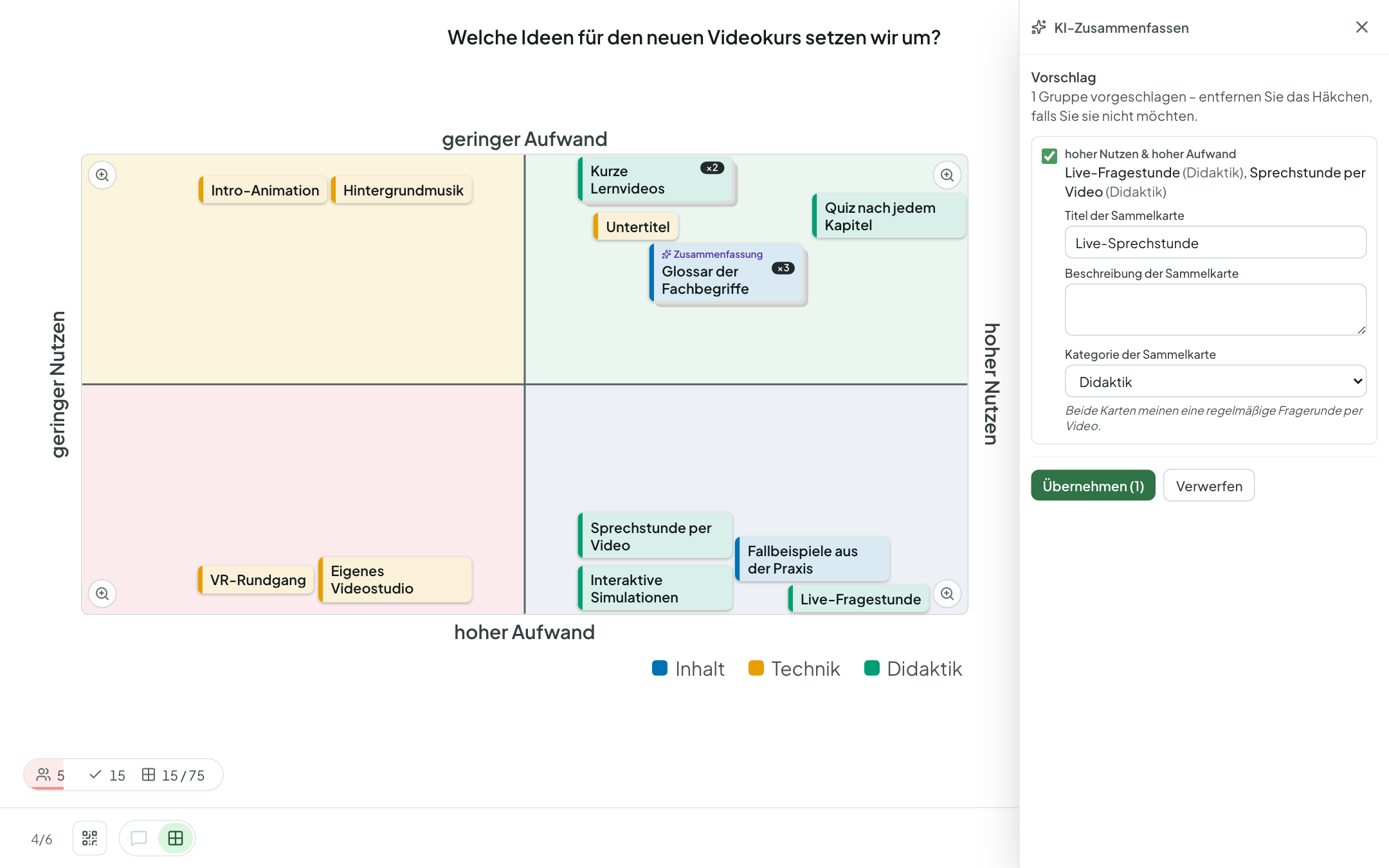
Vorschlag holen (ab drei Karten) zeigt die vorgeschlagenen Gruppen – immer nur Karten desselben Feldes. Jede Gruppe bekommt eine Sammelkarte: Titel (und, wenn eingeschaltet, Beschreibung und Kategorie) schlägt die KI vor, Sie können sie vor dem Übernehmen ändern. Die Sammelkarte liegt oben auf dem Stapel, an der Stelle der ältesten Karte; die übrigen Karten liegen darunter. Gibt es in einer Gruppe schon eine Sammelkarte, bleibt sie (keine zweite). Gruppen, die nicht mehr zum Brett passen (Karte ausgeblendet, in verschiedenen Feldern …), sind ausgegraut und nennen den Grund.
Passende Karten in verschiedenen Feldern nennt die KI als Hinweis – je nach gewählter Stufe unter Gleiche Schreibweise, aber unterschiedlich eingeordnet, Inhaltlich gleich, aber unterschiedlich eingeordnet oder Ähnlich, aber unterschiedlich eingeordnet. Zeigen hebt diese Karten auf dem Brett hervor, geändert wird dabei nichts – ein guter Anlass zur Diskussion.
Über Feldgrenzen hinweg: Schalten Sie vor Vorschlag holen den Schalter Auch über Feldgrenzen zusammenfassen ein, dürfen Gruppen Karten aus mehreren Feldern enthalten: Die Sammelkarte kommt in das Feld mit den meisten Karten der Gruppe (bei Gleichstand in das Feld der ältesten Karte), Karten aus anderen Feldern sind mit wird verschoben aus: … gekennzeichnet und werden beim Übernehmen samt ihrem Stapel dorthin gelegt; Hinweise entfallen dann. Standardmäßig ist der Schalter aus.
Übernehmen stapelt alle angehakten Gruppen in einem Schritt; Rückgängig im Panel nimmt genau diesen Schritt zurück (verschobene Karten kehren in ihr Feld und an ihre Stelle zurück) – bis zum nächsten Übernehmen oder bis Sie das Panel schließen (auch Stift oder Anzeige öffnen schließt es), und nur, solange die Stapel nicht von Hand verändert wurden.
Sammelkarten tragen auf dem Beamer, auf der Ergebnisseite und in der Bewertungsliste der Teilnehmenden einen Stern und „Zusammenfassung“; sie lassen sich bewerten wie jede andere Karte, und die Zahl am Stapel („×3“) zählt nur die Karten darunter. Lösen Sie einen Stapel von Hand ganz auf, verschwindet seine Sammelkarte.
An das KI-Modell gehen nur Inhalte – Frage, Achsen, Feldnamen und die Karten (Titel, Beschreibung, Kategorie) –, keine Namen oder sonstigen Daten der Teilnehmenden. Während der Bewertung ist der Stern gesperrt, weil die Stapel in dieser Phase feststehen; ein offenes Panel schließt sich.
Logo
Ob das Logo Ihrer Einrichtung im Präsentationsmodus erscheint, legen Sie in den Raum-Einstellungen fest.