Räume
Ein Raum ist der dauerhafte Zugangspunkt für Ihre Teilnehmenden — typischerweise eine Lehrveranstaltung. Sein Raumcode bleibt über alle Abstimmungen und sogar über Semester hinweg gleich, sodass Ihre Teilnehmenden den Zugang nur einmal kennen müssen.
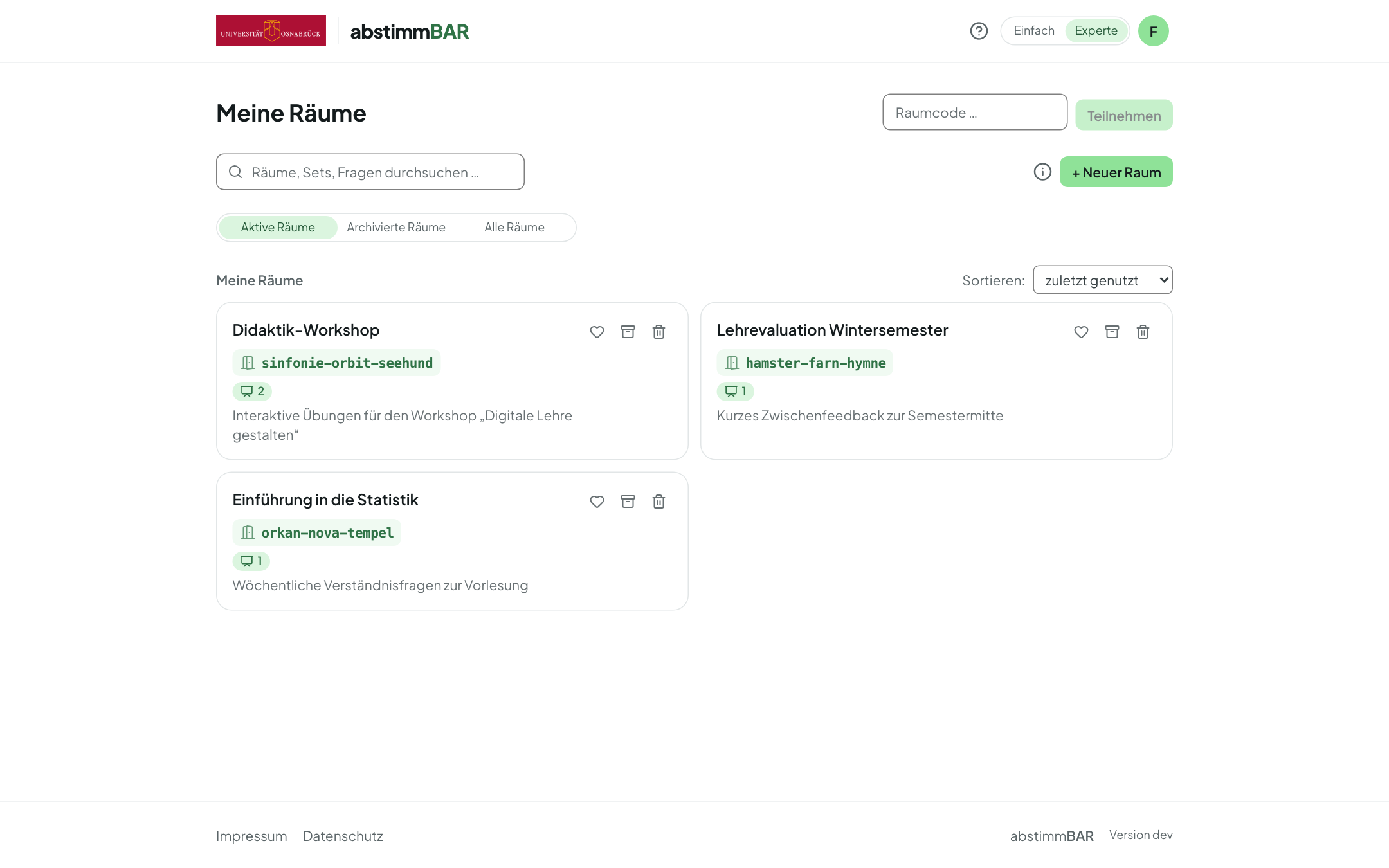
Einen Raum anlegen
- Klicken Sie auf der Startseite auf „+ Neuer Raum“ und geben Sie einen Titel ein (z. B. den Namen der Veranstaltung).
- Der Raum öffnet sich sofort — hier legen Sie anschließend Ihre Fragensets an.
- Häufig genutzte Räume heften Sie mit dem Herz-Symbol als Favorit oben an.
Räume finden
- Das Suchfeld auf der Startseite durchsucht Räume, Sets und Fragen — auch den Text von Fragen und Antworten.
- Die Liste lässt sich sortieren; geteilte Räume stehen unter „Mit mir geteilt“ (siehe Räume im Team).
- Im Raum filtern Sie die Fragensets nach ihrer Art (Live-Umfrage, Quiz-Block, Lernkontrolle) und durchsuchen sie, auch in Fragen und Antworten.
Raum-Einstellungen (Experten-Modus)
Über das Menü ⋮ des Raums → Einstellungen ändern Sie Titel und Beschreibung. Im Experten-Modus kommen hinzu:
- Logo im Präsentationsmodus anzeigen — das Logo Ihrer Einrichtung oben rechts auf dem Beamer.
- QR-Code dauerhaft einblenden und Raumcode dauerhaft einblenden — in einer wählbaren Ecke der Präsentation, damit auch später Hinzukommende jederzeit beitreten können.
- Abschluss-Info für Teilnehmende — ein Text, den Teilnehmende nach dem Ende einer Abstimmung sehen (z. B. weiterführende Links, Literatur, Kontakt).
Archivieren oder löschen
Räume, die Sie gerade nicht brauchen, archivieren Sie auf der Startseite — sie erscheinen dann unter „Archivierte Räume“ und lassen sich wiederherstellen. Das Papierkorb-Symbol löscht einen Raum dagegen endgültig, mit allen Fragensets und Ergebnissen. Wie Sie nur die Ergebnisse eines Sets archivieren, steht unter Ergebnisse.