Fragen erstellen
Innerhalb eines Raums legen Sie ein oder mehrere Fragensets an — etwa eines je Sitzung. Ein Fragenset ist das, was Sie später präsentieren oder freigeben.
Art und Einstellungen des Fragensets
Beim Anlegen wählen Sie die Art des Fragensets — Live-Umfrage, Quiz-Block oder Lernkontrolle. Sie legt fest, wie das Set durchgeführt wird und welche Fragetypen möglich sind; Einzelheiten und Einsatzbeispiele stehen unter Arten von Fragensets.
Über das Menü ⋮ des Sets → Einstellungen ändern Sie Titel, Beschreibung und (im Experten-Modus) unter Antworten & Ergebnisse das Verhalten des Sets — welche Optionen es gibt, hängt von der Art ab. Unter dem Titel des Sets fasst eine Zeile die wichtigsten Einstellungen zusammen.
Abschnitte (Experten-Modus)
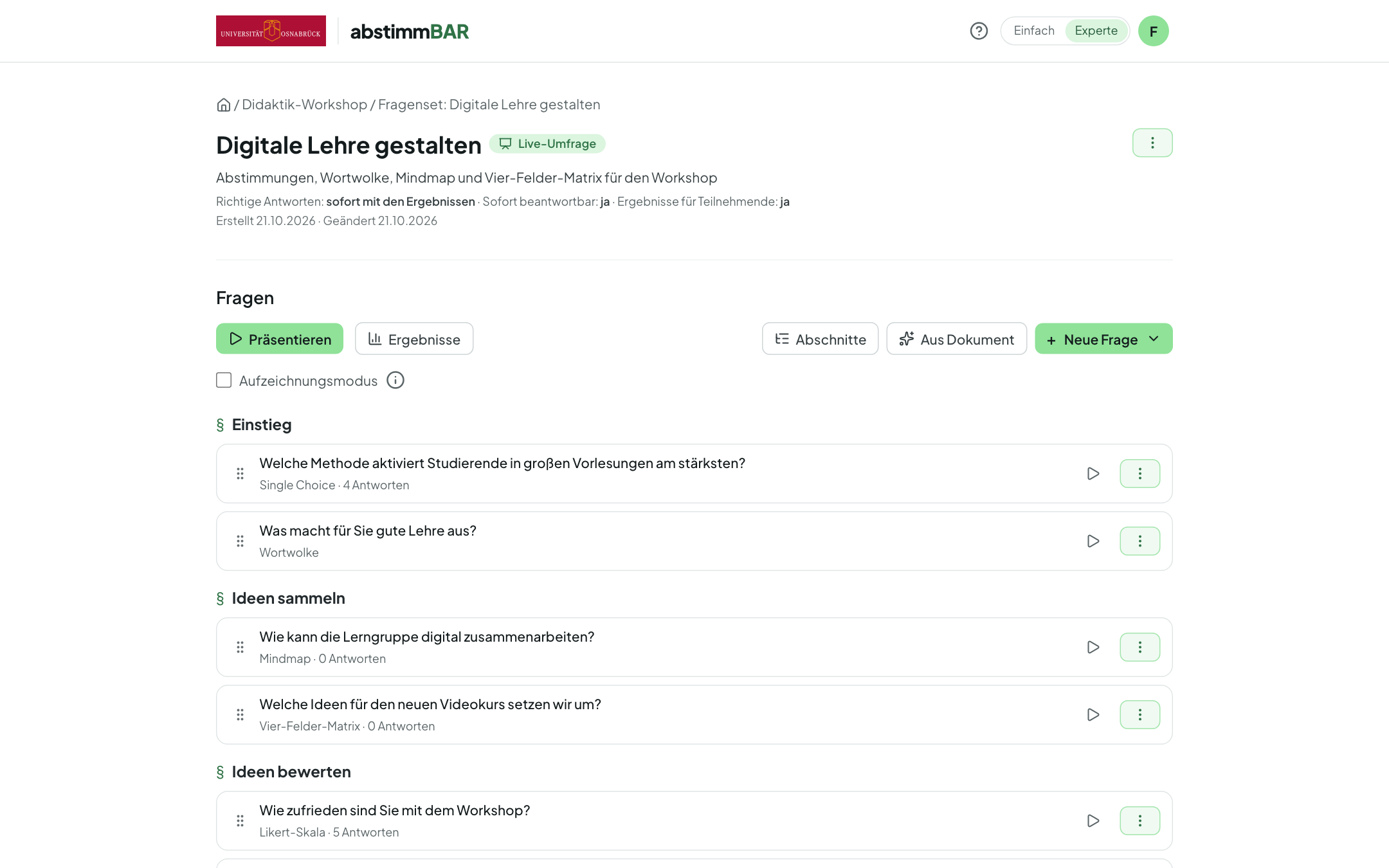
Längere Sitzungen gliedern Sie in Abschnitte. Klicken Sie im Set auf Abschnitte: Mit „+ Abschnitt hier“ fügen Sie eine Überschrift ein, ein Klick auf den Namen benennt sie um, am Griff verschieben Sie sie; Fragen ziehen Sie unter die passende Überschrift. Jedem Abschnitt können Sie optional eine Beschreibung geben. In der Präsentation erscheint vor dem Abschnitt eine Zwischenfolie mit Titel und Beschreibung (nur am Beamer, nicht bei den Teilnehmenden); mit S oder Right rufen Sie die erste Frage des Abschnitts auf.
Eine Frage anlegen
Eine neue Frage legen Sie im Set über „+ Neue Frage“ an. Das Menü ordnet die Fragetypen danach, was Ihre Teilnehmenden tun — so hat jeder Typ genau einen Platz. Es zeigt nur die Typen, die die Art des Sets erlaubt.
Auswählen
Teilnehmende wählen aus vorgegebenen Antworten.
- Einzelauswahl — genau eine Antwort wählbar; eine richtige Antwort lässt sich markieren.
- Mehrfachauswahl — mehrere Antworten gleichzeitig möglich.
- Ja/Nein — zwei Antworten; wählen Sie die Vorlage Ja/Nein oder Wahr/Falsch, oder geben Sie eigene ein.
Bewerten & Ordnen
Teilnehmende bewerten, gewichten oder ordnen.
- Likert-Skala — Zustimmung auf einer festen, geordneten Skala (z. B. „trifft zu“ bis „trifft nicht zu“), auf Wunsch mit Enthaltung.
- Prioritäten — Ihre Teilnehmenden verteilen bis zu 100 Punkte auf die Antworten: je wichtiger, desto mehr Punkte. Die Auswertung zeigt je Antwort den Durchschnitt (mit Minimum und Maximum), absteigend sortiert — so sehen Sie, was der Gruppe am wichtigsten ist. Eine „richtige“ Antwort gibt es nicht.
- Sortierung — Ihre Teilnehmenden bringen Elemente per Ziehen und Ablegen in die richtige Reihenfolge. Die Reihenfolge, in der Sie die Elemente im Editor speichern, ist die Lösung; Teilnehmende sehen sie gemischt. Die Auswertung zeigt, wie viele die Reihenfolge komplett richtig sortiert haben, und für je zwei aufeinanderfolgende Elemente, wie oft sie direkt in Folge einsortiert wurden — so erkennen Sie, welche Übergänge Schwierigkeiten machen.
Offen antworten
Teilnehmende antworten in eigenen Worten — auch, um gemeinsam Ideen zu sammeln.
- Freitext — offene Antworten (bis 500 Zeichen), angezeigt als Liste. Optional mit Musterlösung und KI-Auswertung (siehe KI-Assistenz).
- Wortwolke — kurze Begriffe, die live zu einer Wolke wachsen (gleiche Wörter werden zusammengefasst, auch bei unterschiedlicher Groß- und Kleinschreibung). Einstellbar sind die Anzahl der Beiträge pro Person, ob mehrere Begriffe gesammelt und gemeinsam abgeschickt werden (bis zu fünf Felder auf einmal) und ob die Wolke schon während der Abstimmung auf dem Beamer wächst oder erst nach dem Schließen erscheint.
- Mindmap — Teilnehmende bauen gemeinsam einen Begriffsbaum auf; gleiche Begriffe werden mit Anzahl zusammengefasst. Einstellbar sind die Tiefe, die Anzahl der Begriffe pro Person, Titel + Beschreibung sowie vorgegebene Äste. Optional folgt eine Bewertungsphase (Punkte oder Plus/Minus, siehe Präsentieren). Nur in Live-Umfragen möglich.
- Vier-Felder-Matrix — Teilnehmende legen Karten auf ein Koordinatenkreuz mit zwei Achsen, z. B. „wenig/viel Aufwand“ gegen „wenig/viel Nutzen“. Nur in Live-Umfragen möglich; Einzelheiten unten.
Die Vier-Felder-Matrix einrichten
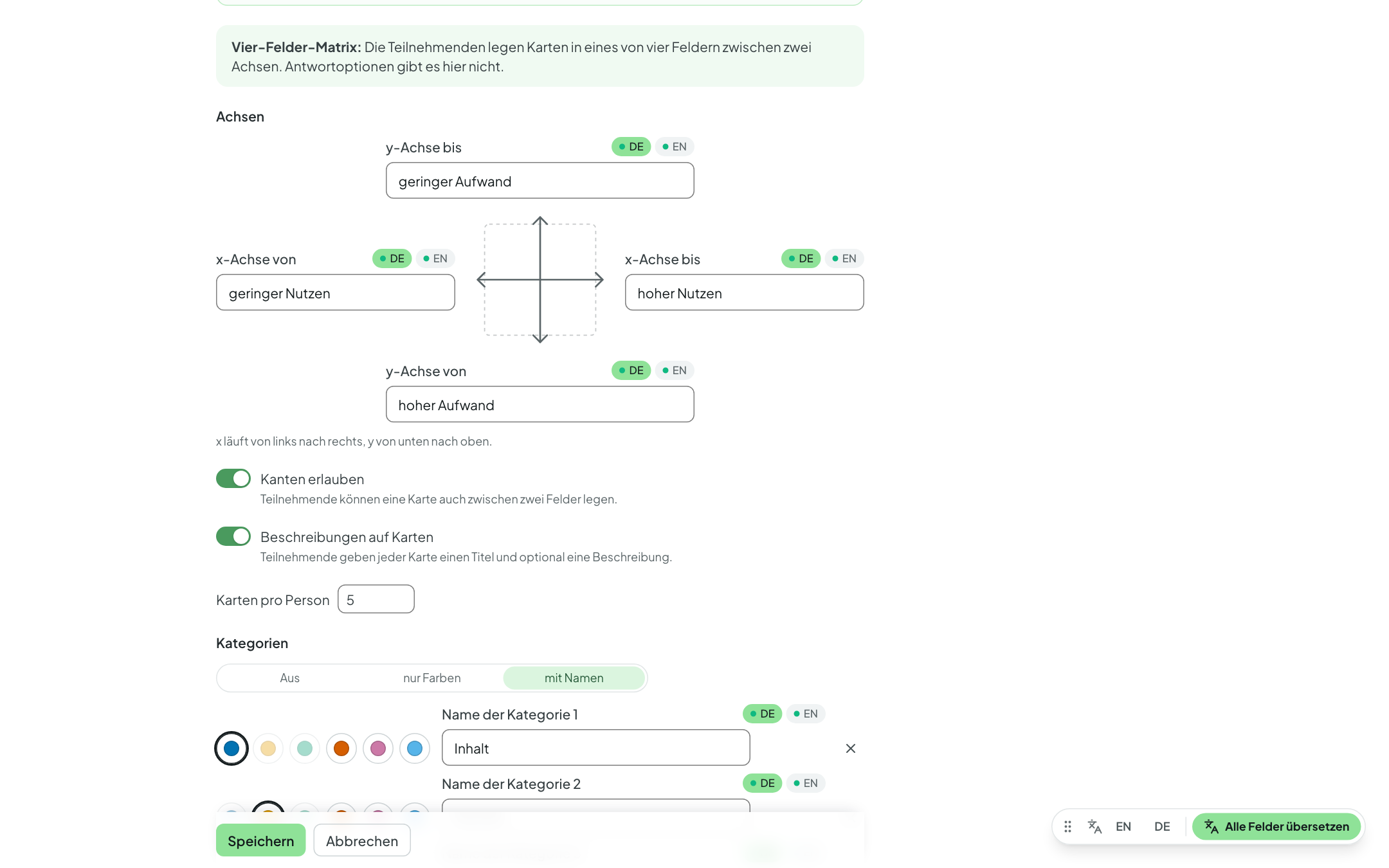
Sie beschriften beide Enden beider Achsen (zweisprachig möglich); die Felder heißen oben rechts, oben links, unten links und unten rechts. Einstellbar sind:
- Kanten erlauben — Karten dürfen auch auf den Achsenlinien liegen, also zwischen zwei Feldern.
- Beschreibungen auf Karten — zusätzlich zum Titel.
- Karten pro Person.
- Kategorien: aus, nur Farben (bis zu sechs Farben, die Sie frei aus der Palette wählen; auf Smartphone und Beamer als Buchstaben A–F nach Reihenfolge benannt) oder mit Namen (Farbe plus Name, z. B. „Präsenz“ und „Digital“). Mindestens zwei Kategorien sind nötig.
- eine optionale Bewertungsphase — Punkte oder Plus/Minus mit Budget pro Person, auf Wunsch mehrere Punkte pro Karte und Anzeige der Zwischenstände während der Bewertung.
- KI-Funktionen aktivieren — für das KI-Zusammenfassen am Beamer.
Teilnehmende wählen auf dem Smartphone ein Feld (die „+“-Flächen), geben Titel (und ggf. Beschreibung und Kategorie) ein und sehen unter „Ihre Karten“, wie viele sie noch setzen dürfen; eigene Karten lassen sich dort löschen.
Lösung und weitere Einstellungen je Frage
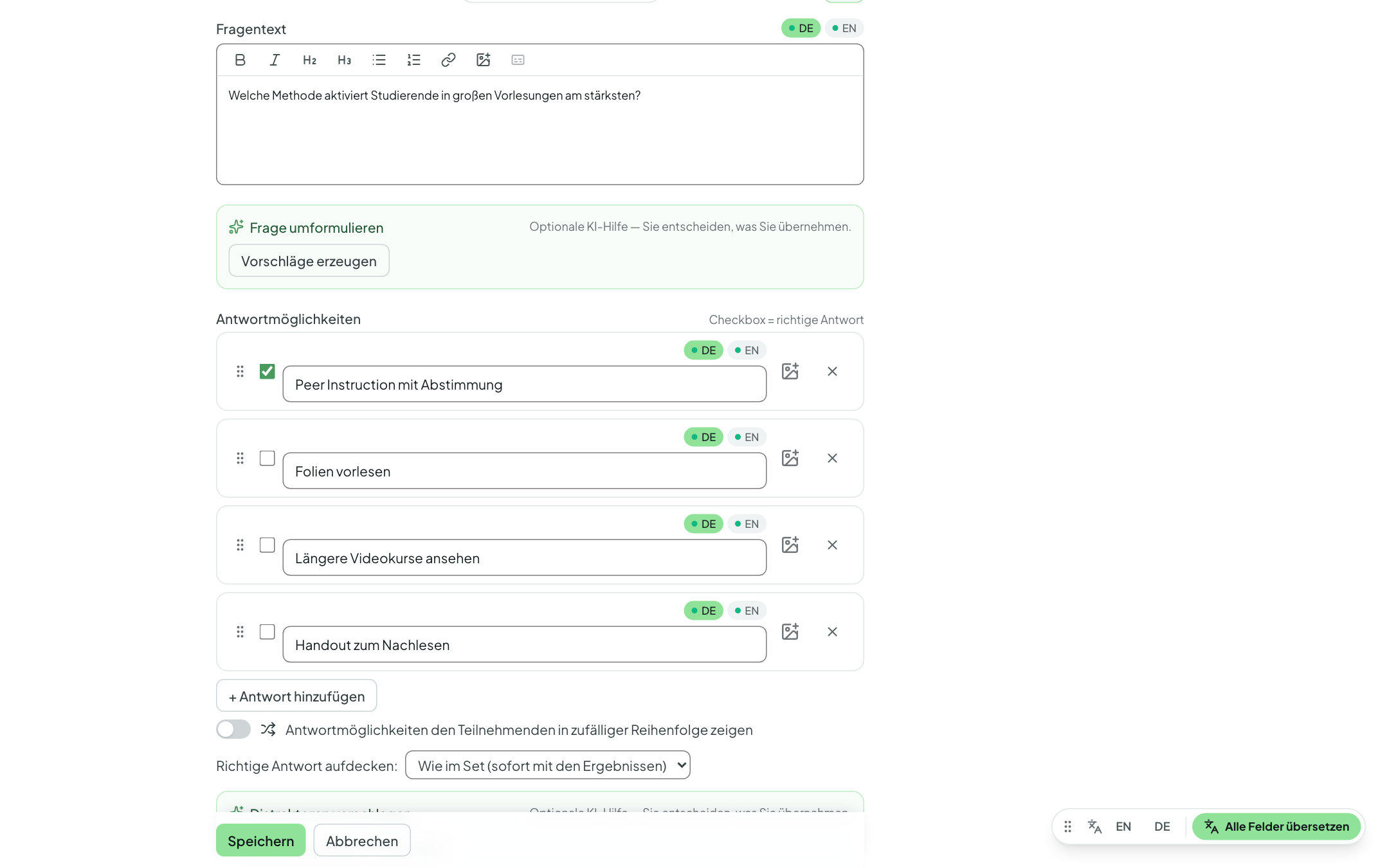
Bei Auswahlfragen markieren Sie die richtige(n) Antwort(en). Ob und wann die Lösung angezeigt wird, legen Sie je Set fest und können es je Frage überschreiben: sofort, nach dem Schließen der Frage oder nie.
- Zufällige Reihenfolge — mischt die Antworten für jede Präsentation neu; alle Teilnehmenden sehen dabei dieselbe Reihenfolge.
- Zeitbegrenzung — schließt die Abstimmung automatisch nach der gewählten Zeit.
- Bilder — fügen Sie über das Bild-Symbol der Werkzeugleiste (oder per Ziehen) Bilder in den Fragetext ein; auch jede Antwort kann ein eigenes Bild erhalten.
Zweisprachige Inhalte (Experten-Modus)
Fragen, Antworten, Titel und Beschreibungen können Sie auf Deutsch und Englisch hinterlegen (Sprach-Reiter DE · EN am Feld). Wie das geht und was Teilnehmende dann sehen, beschreibt Zweisprachigkeit.
Vorher-Nachher-Fragen (Experten-Modus)
Mit einer Vorher-Nachher-Frage stellen Sie dieselbe Frage zweimal — etwa zum Einstieg und noch einmal nach Ihrer Erklärung oder einer Diskussion — und zeigen beide Ergebnisse direkt nebeneinander. So werden Lernfortschritte oder Meinungsänderungen sichtbar.
Möglich ist das bei Einzelauswahl (auch Ja/Nein), Mehrfachauswahl und Likert-Skala.
So legen Sie eine an:
- Erstellen Sie die Frage wie gewohnt — sie wird die Vorher-Frage.
- Öffnen Sie in der Fragenliste das Zeilenmenü ⋮ dieser Frage und wählen Sie „Nachher-Frage hinzufügen“.
- Abstimmbar legt eine Kopie am Ende des Sets an. Ziehen Sie sie an die Stelle, an der Sie die Frage erneut stellen möchten — z. B. hinter den Abschnitt mit Ihrem Input.
Beide Fragen tragen in der Liste die Kennzeichen Vorher und Nachher. Den Inhalt bearbeiten Sie nur an der Vorher-Frage; die Nachher-Frage übernimmt jede Änderung automatisch (sie zeigt eine schreibgeschützte Vorschau mit dem Link „Vorher-Frage öffnen“). Löschen Sie die Vorher-Frage, wird die Nachher-Frage mitgelöscht. Jede Frage kann nur eine Nachher-Frage haben.
In der Präsentation stellen Sie beide Fragen wie jede andere. Zeigen Sie die Ergebnisse der Nachher-Frage, steht bei jeder Antwort das Vorher-Ergebnis als hellerer Balken über dem Nachher-Ergebnis, bei einer Likert-Skala die Vorher-Verteilung gedämpft über der neuen. Auf der Ergebnisseite erscheinen beide Ergebnisse ebenfalls gegenübergestellt, gekennzeichnet mit Vorher und Nachher. Die Stimmen werden getrennt gezählt.
Fragen wiederverwenden
- Fragen aus einem anderen Set übernehmen (Menü ⋮ des Sets) — wählen Sie Fragen aus Ihren anderen Sets und kopieren Sie sie hierher. Fragetypen, die die Art des Sets nicht erlaubt, sind gekennzeichnet.
- In ein anderes Set kopieren oder verschieben — über das Zeilenmenü einer Frage.
- Duplizieren (Experten-Modus) — kopiert das ganze Set, auch in einen anderen Ihrer Räume; so verwenden Sie es z. B. im nächsten Semester wieder.
- Export (JSON) (Experten-Modus) — speichert das Set als Datei. Im Raum holen Sie eine solche Datei über das Menü ⋮ → Fragenset importieren (JSON) wieder herein, etwa auf einer anderen Abstimmbar-Instanz.
- Set kopieren (Freigabe-Link) (Experten-Modus) — erzeugt einen Link, mit dem Kolleginnen und Kollegen eine Kopie des Sets in ihren eigenen Raum übernehmen können; Ihr Original bleibt unverändert. Optional geben Sie eine Lizenz für die Weitergabe an (z. B. CC BY 4.0). Wer gemeinsam am selben Set arbeiten möchte, teilt stattdessen den Raum (siehe Räume im Team).